Videokonferenčni modul
Navodila so namenjena vsem uporabnikom MITV platforme, ki se želijo podrobno seznaniti z upravljanjem video in avdio konference, klepetom, upravljanjem udeležencev konferenc in snemanjem konferenc.Opis modula
Modul je namenjen komunikaciji in skupnem delu v skupinah. Omogoča preprosto izdelavo in upravljanje skupin uporabnikov in delovnih okolij.
Glavni gradnik za tako delo so skupine uporabnikov.
Vsaka skupina ima na voljo:
- Avdio/Video konferenčna sobo.
- Spisek aktivnosti (klepetalnica).
- Seznam članov, ki so lahko notranji uporabniki (skupine oz. delovnega okolja) ali zunanji (povabljeni uporabniki, ki niso člani skupine oz. delovnega okolja). Za te je vedno dostopno stanje povezave (online/offline).
- Seznam deljenih vsebin.
Vpis v platformo
Prvi vpis (ustvarjanje računa)
Uporabniku je potrebno ob prvem vpisu v platformo ustvariti lasten račun. Ob pritisku na gumb Prijava (nahaja se v desnem zgornjem kotu uporabniškega vmesnika) se uporabniku izriše polje za prijavo. Nov račun lahko ustvari na dva načina.
Prvi način je prijava preko platform Facebook, Google+ ali Twitter.
Za prijavo preko Google+ računa je potrebno uporabniku pritisniti gumb Prijava s profilom Google+. Pojavi se polje za vpis preko računa Google+. Uporabniku je potrebno vnesti ime in geslo računa Google+. Ob prijavi se ustvari nov račun z identičnimi podatki kot jih vsebuje Google račun (elektronski naslov in geslo). Enako velja za Facebook in Twitter.
Drugi način omogoča direktno kreiranje novega računa tako, da uporabnik pritisne na besedilo Ustvari račun. Odpre se okno za vpis uporabniškega imena (username), elektronskega naslova (mora vsebovati znak @) in gesla. Ko uporabnik vnese svoje podatke (uporabniško ime, elektronski naslov in geslo), s pritiskom na gumb Registracija ustvari nov račun.
Vpis (Sign in)
Za vpis je potrebno uporabniku pritisniti na gumb Prijava, da se prikaže polje za prijavo. Prijavo lahko izvede na dva načina.
Prvi način je prijava preko prijava preko platform Facebook, Google+ ali Twitter. Za prijavo preko Google+ računa je potrebno uporabniku pritisniti gumb Prijava s profilom Google+. Prijava se avtomatsko izvede (zgolj v primeru če je bil uporabnik ustvarjen preko Google+ računa).
Drugi način je prijava na klasičen način. Uporabniku je potrebno v polje E-mail vnesti svoj uporabniško ime ali elektronski naslov in v polje Geslo ustrezno geslo. Prijavo izvede s pritiskom na gumb Prijava.
Vpis na povabilo
Najpogostejši in najpreprostejši način dodajanja novih uporabnikov je skozi vpisni proces (enrollment). Ta se izvede tako, da administrator skupnosti novega uporabnika povabi skozi obrazec za povabilo. V tem primeru mora samo vpisati e-mail naslov novega uporabnika. Ta nato povabljena oseba dobi e-mail pošto z povezavo ki ga vodi skozi kreiranje novega gesla.
Uporabnik se po vpisu gesla avtomatsko tudi prijavi na platformo in v ustrezno skupnost.
Kreiranje delovnega okolja (workspace)
Delovno okolje lahko naredi samo sistemski administrator. Delovno okolje je namenjena posamezni organizaciji ali delu organizacije.
Upravljavec delovnega okolja je administrator. Samo on ima pravico vabiti uporabnike v svojo delovno okolje. Kadar je uporabnik član delovnega okolja, le to lahko izbere na uporabniškem vmesniku. Glede na pripadnost delovnega okolja se mu vrši kontrola dostopa do vsebin delovnega okolja.
Upravljavec delovnega okolja posameznim uporabnikom lahko določa pravice nad vsebinami delovnega okolja.
Delovno okolje ima svoje ime, kratek opis, logotip in dolg opis. Prva vsebina, ki se prikaže uporabnikom delovnega okolja je vsebina delovnega okolja.
OPOZORILO
p>Kadar je uporabnik aktiven v skupini, se bo vsebina privzeto dodala v skupino. Če je uporabnik prijavljen v delovnem okolju in ni prijavljen v skupini, se bo vsebina privzeto dodala v delovno okolje. To lahko uporabnik glede na pravice tudi pozneje spremeni.
Izbira aktivnega delovnega okolja
Kadar je uporabnik v več kot enem delovnem okolju, ima možnost izbire med njimi. Izbiro izvede s klikom na puščico, ki se nahaja levo on logotipa. Prikaže se seznam vseh dostopnih delovnih okolij.
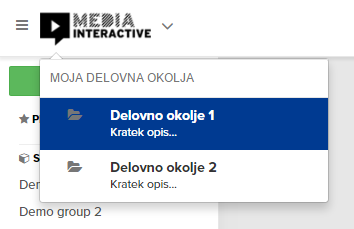
Slika – seznam delovnih okolij
Ob kliku na ime delovnega okolja se uporabniku prikaže knjižnica vsebin delovnega okolja, uporabnikom, ki imajo pravico, pa tudi imenik članov (glej poglavje Seznam članov delovnega okolja). Glede na nastavljene pravice uporabnik lahko tudi upravlja s člani delovnega okolja in ureja vsebine.
Izbira delovnega okolja je del t.i. konteksta uporabnika. Ta določa v katerem izbranem okolju uporabnik trenutno deluje.
Upravljanje delovnega okolja
Podatke delovnega okolja lahko spreminjamo le administrator delovnega okolja ali sistemski administrator. To stori tako, da se postavi na delovno okolje in pritisne gumb s svinčnikom desno zgoraj na vsebini ali pritisne gumb tri pike in izbere možnost Uredi vsebino (podobno urejanju katerekoli vsebine).

Slika – gumb s svinčnikom za urejanje delovnega okolja
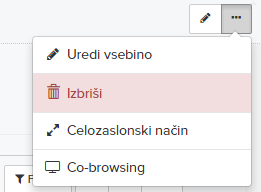
Slika – gumb za urejanje vsebine / delovnega okolja
Prikaže se vmesnik za urejanje delovnega okolja.
Upravljanje uporabnikov v delovnem okolju
Administrator delovnega okolja in sistemski administrator lahko dodajata in brišeta uporabnike v/iz skupnosti. Uporabnikom lahko nastavljata poljubne pravice za delo nad vsebinami.
Dodajanje uporabnikov v delovno okolje
Administrator delovnega okolja lahko vabi ostale uporabnike v delovno okolje. Vabi jih na naslednji način. Prijavi se v delovno okolje v katero želi povabiti nove ali obstoječe uporabnike. Nato pritisne na gumb Dodaj uporabnika, ki se nahaja pod zavihkom Uporabniki na desni strani vmesnika.
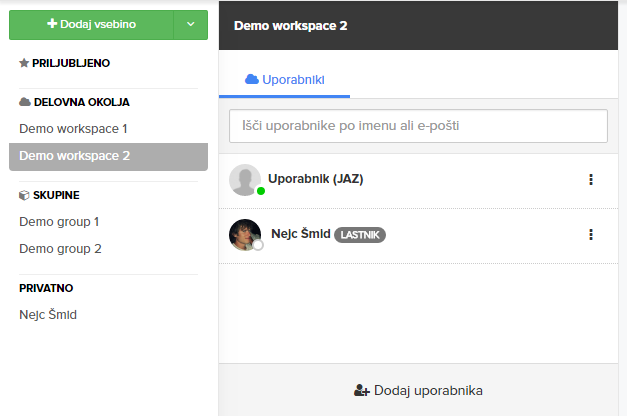
Slika – gumb za dodajanje uporabnikov
Ob kliku na gumb Dodaj uporabnika, se prikaže vmesnik za dodajanje uporabnikov. V polje vpišemo elektronske naslove želenih uporabnikov in pritisnemo modri gumb Dodaj uporabnika (več uporabnikov ločimo z ";").
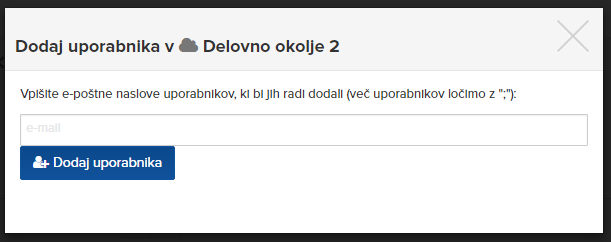
Slika – vmesnik za dodajanje uporabnikov v delovno okolje
Seznam članov delovnega okolja
Uporabniku, ki ima nastavljeno pravico za prisotnost (pravica Kolaboracija/Prisotnost), bo viden tudi seznam oz. imenik članov delovnega okolja. Seznam se nahaja na desni strani vmesnika – zavihek Uporabniki (v primeru, da seznam ni viden, pritisnite na puščico  na desni strani vmesnika). Zelena pika pri sliki uporabnika sporoča, da je uporabnik trenutno prisoten v delovnem okolju. Na seznamu se poleg vsakega uporabnika nahaja gumb s tremi pikami. Pod njim se nahajajo različne močne operacije nad uporabnikom.
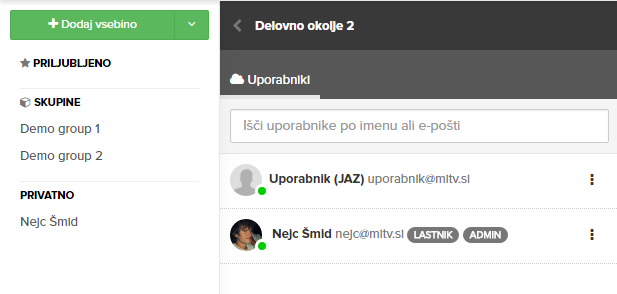
Slika – seznam oz. imenik članov delovnega okolja
Spreminjanje pravic članov delovnega okolja
Administrator delovnega okolja ali sistemski administrator (uporabnik, ki ima pravico Kolaboracija/Upravljavec DO ali je lastnik delovnega okolja) lahko ureja članom delovnega okolja njihove pravice. Na seznamu članov delovnega okolja se ob pritisku na gumb tri pike (desno od imen) prikaže nabor možnosti in ena izmed njih je tudi možnost Upravljanje pravic uporabnika.
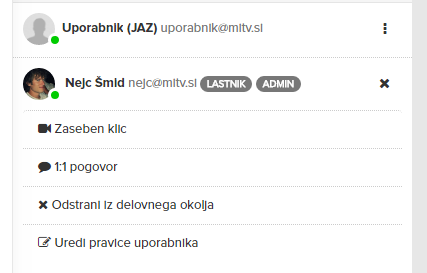
Slika – vmesnik za upravljanje z uporabnikom v delovnem okolju
Ob pritisku na možnost se prikaže vmesnik za urejanje pravic uporabnika. Možno je izbrati sledeče pravice:
-
Sklop Vsebine:
- Dodaj – uporabnih lahko dodaja vsebine v delovno okolje.
- Posodobi – uporabnih lahko spreminja vsebine.
- Izbriši – uporabnik lahko izbriše vsebine.
-
Sklop Uporabniki:
- Dodaj – uporabnik lahko doda novega člana v delovno okolje.
- Izbriši – uporabnik lahko izbriše člana delovnega okolja.
-
Sklop Kolaboracija:
- Upravljavec DO – uporabnik lahko spreminja pravice uporabnikov.
- Dodaj skupino – uporabnik lahko ustvari novo skupino.
- Prisotnost – uporabnik vidi seznam oz. imenik članov delovnega okolja ter vidi prisotnost članov na določeni vsebini.
-
Sklop Ostalo:
- Transkodiraj – uporabnik lahko ročno transkodira video vsebino. Avtomatsko transkodiranje se vedno izvaja.
- Statistika – uporabnik vidi statistike za posamezno vsebino.
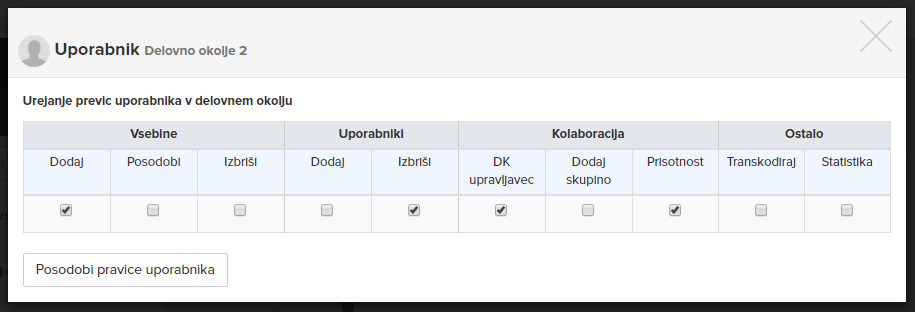
Slika – vmesnik za upravljanje pravic
Za nastavitev pravic uporabnika je potrebno pritisnit gumb Posodobi pravice uporabnika.
Administrator lahko pravice uporabnikov upravlja tudi preko vmesnika za sistemskega administratorja.
Brisanje uporabnika iz delovnega okolja
Administrator delovnega okolja ali sistemski administrator (uporabnik, ki ima pravico Uporabniki/Izbriši) ima na seznamu članov možnost izbrisa določenega člana iz delovnega okolja. To stori tako, da pod določenim članom pritisne gumb tri pike in nato izbere možnost Odstrani iz delovnega okolja.
Slika – gumb za izbris člana iz delovnega okolja
Upravljanje vsebin v delovnem okolju
Dodajanje vsebin
Vsebine lahko dodajajo v knjižnico delovnega okolja uporabniki, ki imajo pravico Dodaj. Ti vsebino lahko dodajajo na 3 načina:
-
S pritiskom na zeleni gumb Dodaj vsebino, ki se nahaja v zbirniku na levi strani vmesnika. Uporabnik izbere en ali več datotek, ki jih želi naložiti v knjižnico. Datoteke se naložijo v knjižnico, tako da vsaka dobi svojo vsebino ustreznega tipa - razpoznava datoteke se izvrši avtomatsko (video, slika, pdf…). Uporabnik se mora nahajati v želenem delovnem okolju (oznaka v desnem kotu na spodnji sliki).

Slika – gumb za dodajanje vsebin
Podobno velja če uporabnik klikne na puščico ob gumbu Dodaj vsebine in izbere možnost Dodaj datoteke.
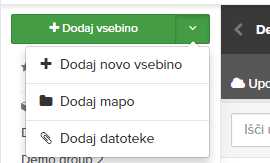
Slika – gumb Dodaj datoteke
-
S pritiskom na gumb Dodaj novo vsebino, ki se prikaže ob pritisku na puščico ob gumbu Dodaj vsebine (glej sliko zgoraj).
-
S pritiskom na ploščico Dodaj vsebino, ki se nahaja na vmesniku knjižnice vsebin.
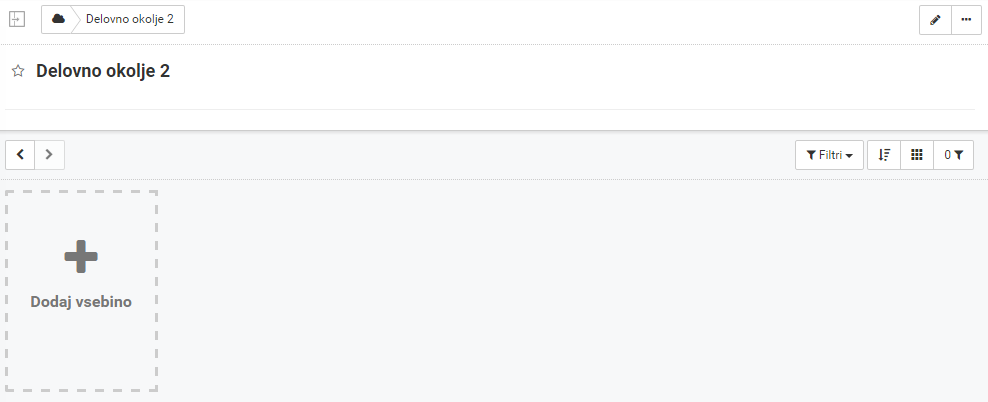
Slika – gumb za dodajanje vsebine na vmesniku knjižnice vsebin
Urejanje vsebin
Uporabnik, ki ima pravico Posodobi lahko ureja vsebine v delovnem okolju. V urejevalnik vsebine lahko dostopa na dva načina.
-
Uporabnik pritisne v knjižnici vsebin na gumb tri pike, ki se nahaja na vsebini desno spodaj in izbere možnost Uredi vsebino.
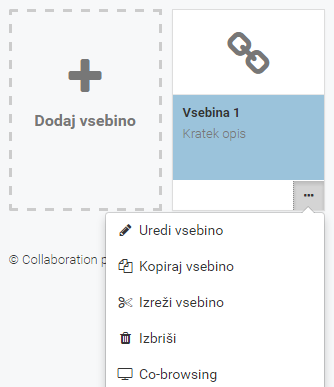
Slika – gumb za urejanje vsebine
-
Uporabnik pritisne gumb s svinčnikom desno zgoraj na vsebini ali pritisne gumb tri pike in izbere možnost Uredi vsebino.

Slika – gumb s svinčnikom za urejanje vsebine
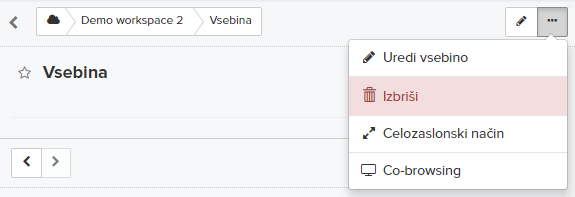
Slika – gumb za urejanje vsebine
Ob pritisku uporabnika na enega od zgoraj opisanih gumbov, se uporabniku prikaže vmesnik za urejanje vsebine.
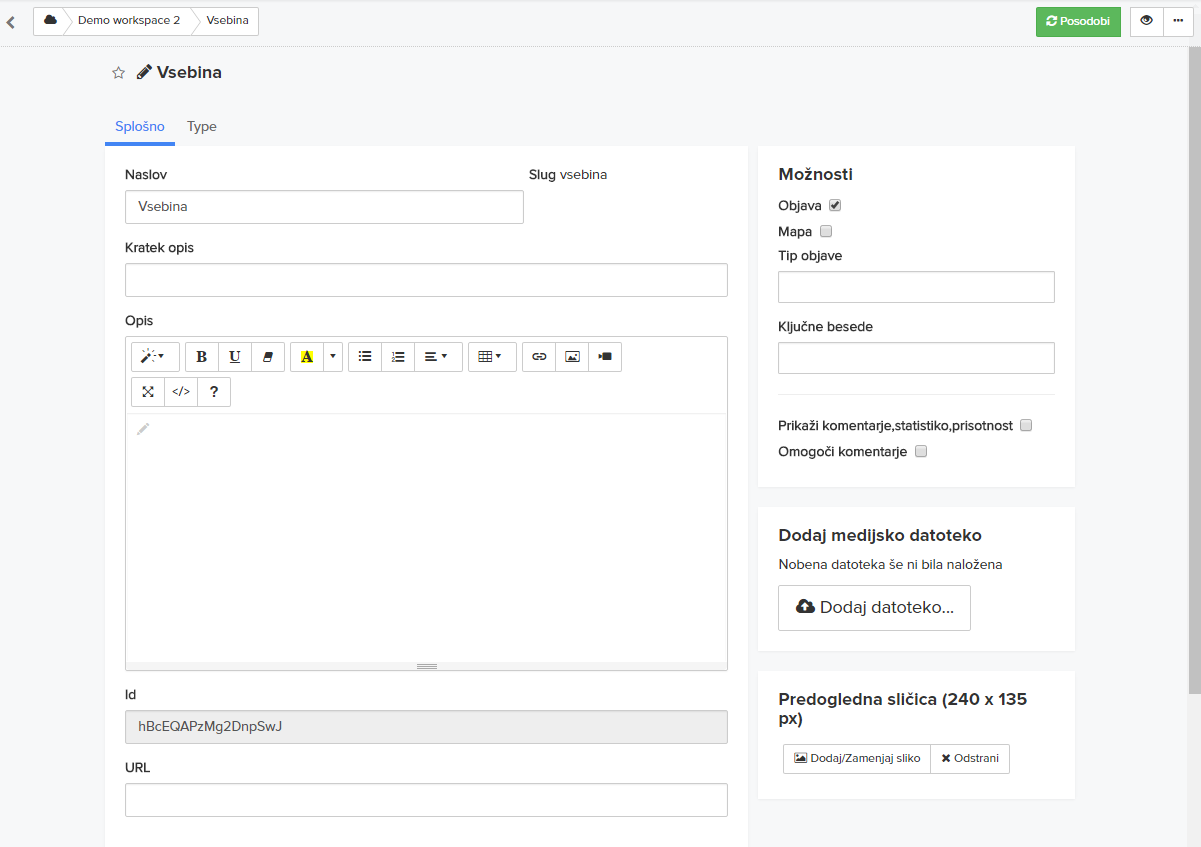
Slika – vmesnik za urejanje vsebine
Uporabnik lahko nastavi različne parametre na vsebini. Kot so naslov, kratek opis, opis z naprednim HTML urejevalnikom in druge. Če uporabnik želi, da je vsebina vidna vsem članom delovnega okolja mora obkljukati možnost Objava.
Urejena polja uporabnik shrani z pritiskom na zelen gumb Posodobi. Če uporabnik želi zapustiti okolje za urejanje vsebine pritisne na gumb z očesom  .
.

Slika – gumb za shranjevanje in izhod iz načina urejanja
Sistemskemu administratorju je na voljo urejevalni vmesnik, ki je bolj bogat z možnostmi nastavitev metapodatkov.
Kreiranje skupin (group)
Skupne so namenjene preprosti in hitri komunikaciji med uporabniki. Ustvarijo jih lahko uporabniki, ki imajo v skupnosti ustrezno pravico za ustvarjanje skupin.
Skupina vsebuje člane. To so notranji in zunanji uporabniki. Notranji uporabniki so tisti, ki so člani delovnih okolij. Zunanji uporabniki so tisti, ki so povabljeni preko email naslova in niso člani delovnega okolja.
Uporabnik delovnega okolja lahko doda skupino, če ima znotraj delovnega okolja določeno pravico za dodajanje skupine Dodaj skupino. V tem primeru dobi v meniju na levi strani vmesnika možnost Dodaj skupino (meni se odpre ob kliku na puščico, ki se nahaja na desni strani zelenega gumba Dodaj vsebino).
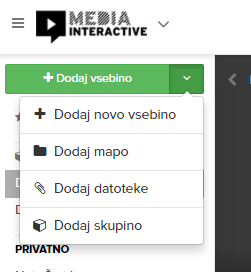
Slika – gumb za dodajanje nove skupine
Ob kliku na gumb, se prikaže vmesnik za dodajanje nove skupine. Uporabnik mora vpisati ime skupine, kratek opis, lahko pa tudi že povabi člane v novo skupino. To stori tako, da v zadnje polje vpiše elektronske naslove uporabnikov, ki so že del platforme ali pa tudi ne. Člane lahko povabi tudi kasneje. Vsem izbranim uporabnikom se polšje povabilo preko elektronske pošte. Uporabnik potrdi kreiranje nove skupine s pritiskom na modri gumb Ustvari skupino.
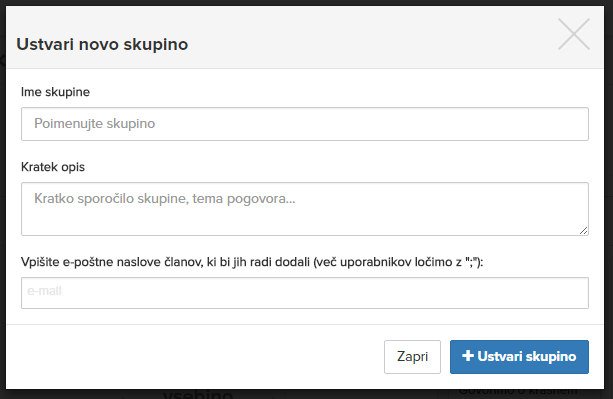
Slika – vmesnik za dodajanje nove skupine
Izbira aktivne vsebine
Kadar je uporabnik član ene ali več skupin, se mu na levi strani v izbirniku pojavi seznam le teh (SKUPINE). S klikom na ime ene od skupin uporabnik izbere aktivno skupino. S tem dobi seznam članov skupine, možnost ogleda knjižnice vsebin skupine in možnost tekstovne komunikacije v skupini. Če je vključen videokonferenčni modul, dobi na voljo tudi možnost konferenčnih klicev.
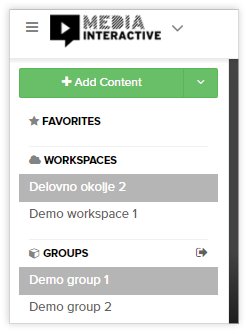
Slika - seznam skupin
Upravljanje skupine
Podatke skupine lahko spreminjamo na enak način kot podatke ostalih vsebin. Izberemo željeno skupino in pritisnemo enega izmed spodnjih gumbov.
Podatke skupine lahko spreminjamo kateri koli član, ki ima pravice za urejanje (pravica Vsebine/Posodobi). To stori tako, da izberemo skupino in pritisne gumb s svinčnikom desno zgoraj na vsebini ali pritisne gumb tri pike in izbere možnost Uredi vsebino (podobno urejanju katerekoli vsebine).
Slika – gumb s svinčnikom za urejanje skupine
Slika – gumb za urejanje vsebine / skupine
Prikaže se vmesnik za urejanje skupine.
Upravljanje uporabnikov v skupini
Dodajanje članov v skupino
V skupine lahko vabimo člane in jih iz nje brišemo. Dodajamo jih lahko na 3 načine:
-
Ob kreiranju skupine ima uporabnik možnost dodati enega ali več uporabnikov v skupino (glej poglavje Kreiranje skupin (group)).
-
Če ima uporabnik pravico dodajanja uporabnika v skupino (pravica Uporabniki /Dodaj), lahko pod zavihkom Člani v izbirniku skupine na levi strani vmesnika, najde gumb Dodaj člana (v desnem spodnjem kotu).
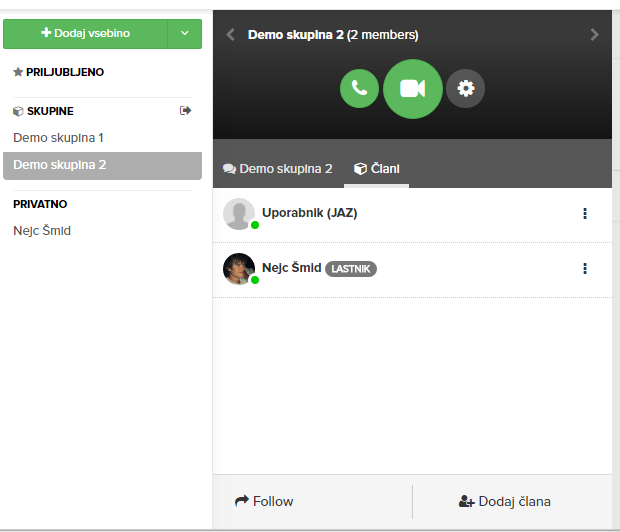
Slika – gumb za dodajanje članov
Ob kliku na gumb se pokaže vmesnik za dajanje uporabnikov v skupino.
Prvo polje Osebno sporočilo predstavlja sporočilo, ki bo vsebina elektronske pošte za povabilo, ki bo posredovana povabljenim uporabnikom. Drugo polje je Direktni URL skupine. S tem naslovom lahko direktno dostopamo do skupine. Tretje polje, pa je namenjeno vpisu e-poštnega naslova enega ali več uporabnikov.
Za potrditev povabila je potrebno pritisnit modri gumb Dodaj člana. Dodani uporabniki dobijo povabilo na navedene elektronske naslove. Uporabniki, ki še niso prijavljeni na platformo moraj prej še nastaviti svoje geslo in s tem ustvariti svoj račun.
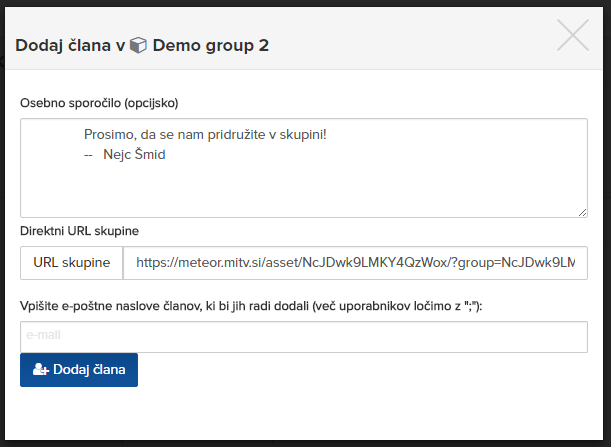
Slika – vmesnik za dodajanje uporabnikov v skupino
-
Če se uporabnik nahaja v določenem delovnem okolju in ima hkrati izbrano skupino, se v imeniku članov delovnega okolja (zavihek Uporabniki), pod gumbom tri pike, pri želenem uporabniku pojavi možnost Dodaj v "določeno skupino". Tako lahko uporabnik, ki ima pravice dodajanja uporabnikov v določeno skupine, doda člana delovnega okolja v skupino.
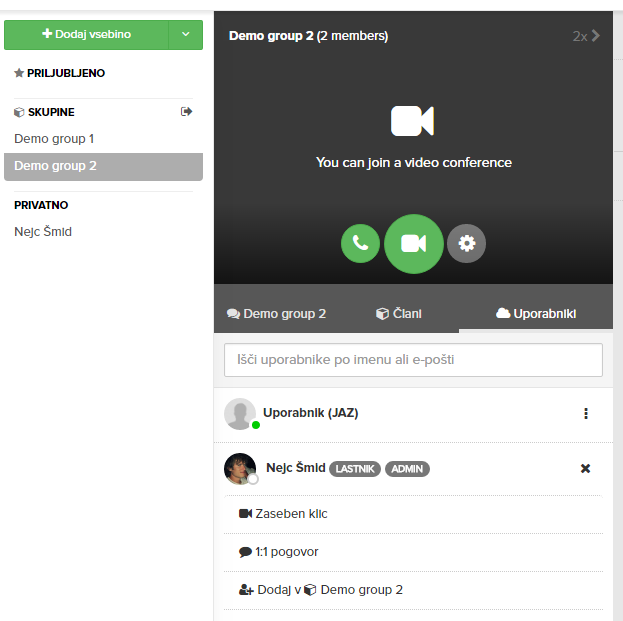
Slika – gumb za dodajanje člana delovnega okolja v določeno skupino
Seznam članov skupine
Vsakemu članu skupine je viden tudi seznam oz. imenik članov skupine. Seznam se nahaja na desni strani vmesnika – zavihek Člani (v primeru, da seznam ni viden, pritisnite na puščico na desni strani vmesnika). Zelena pika pri sliki uporabnika sporoča, da je uporabnik trenutno prisoten v skupini. Na seznamu se poleg vsakega uporabnika nahaja gumb s tremi pikami. Pod njim se nahajajo različne močne operacije nad uporabnikom.
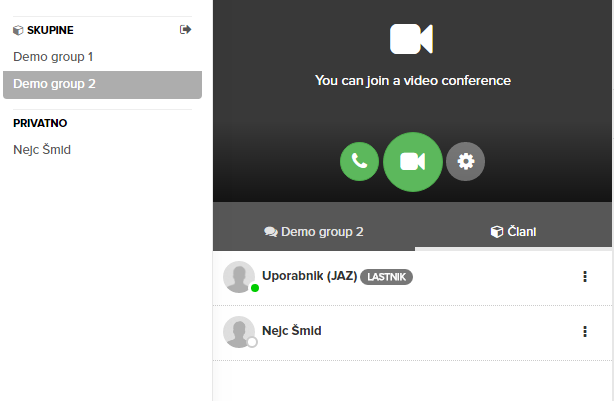
Slika – seznam oz. imenik članov skupine
Spreminjanje pravic članov skupine
Član skupine lahko, če ima ustrezno pravico (pravico Kolaboracija/Upravljavec SK ali je lastnik skupine), lahko ureja članom skupine njihove pravice. Na seznamu članov skupine se ob pritisku na gumb tri pike (desno od imen) prikaže nabor možnosti in ena izmed njih je tudi možnost Upravljanje pravic uporabnika.
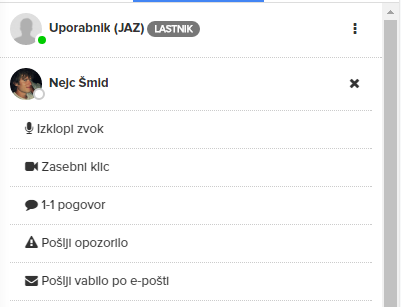
Slika – vmesnik za upravljanje z uporabnikom v skupini
Ob pritisku na možnost se prikaže vmesnik za urejanje pravic uporabnika. Možno je izbrati sledeče pravice:
-
Sklop Vsebine:
- Dodaj – uporabnih lahko dodaja vsebine v skupino.
- Posodobi – uporabnih lahko spreminja vsebine.
- Izbriši – uporabnik lahko izbriše vsebine.
-
Sklop Uporabniki:
- Dodaj – uporabnik lahko doda novega člana v skupino.
- Izbriši – uporabnik lahko izbriše člana skupine.
-
Sklop Kolaboracija:
- Upravljavec SK – uporabnik lahko spreminja pravice uporabnikov.
- Prisotnost – uporabnik vidi prisotnost članov na določeni vsebini.
- WebRTC – uporabnik lahko upravlja z naprednimi nastavitvami konference.
-
Sklop Ostalo:
- Transkodiraj – uporabnik lahko ročno transkodiranje video vsebin. Avtomatsko transkodiranje se vedno izvaja.
- Statistika – uporabnik vidi statistike za posamezno vsebino.
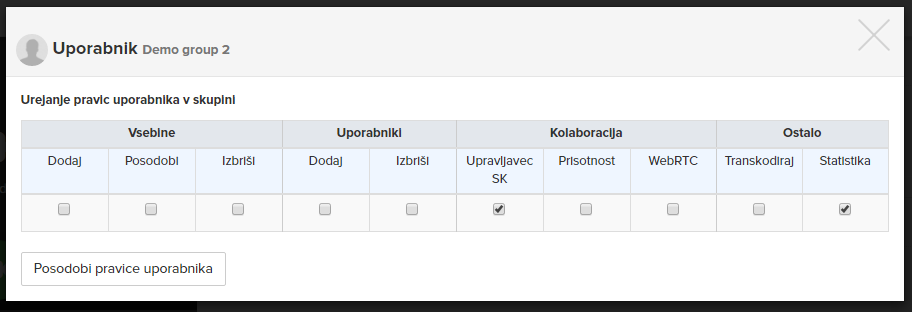
Slika – vmesnik za upravljanje pravic
Za nastavitev pravic uporabnika je potrebno pritisnit gumb Posodobi pravice uporabnika.
Člani skupine imajo privzeto nastavljene vse pravice.
Administrator lahko pravice uporabnikov upravlja tudi preko vmesnika za sistemskega administratorja.
Brisanje članov iz skupine
Uporabnik, ki ima pravico (pravica Uporabniki/Izbriši) ima na seznamu članov možnost izbrisa določenega člana iz skupine. To stori tako, da pod določenim članom pritisne gumb tri pike in nato izbere možnost Odstrani iz skupine.
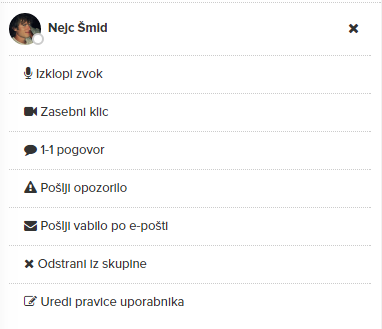
Slika – gumb za izbris člana iz skupine
Upravljanje vsebin v skupini
Upravljanje vsebin v skupini je identično upravljanju vsebin v delovnem okolju (glej poglavje Upravljanje vsebin v delovnem okolju).
Kreiranje video konference
Konferenčna soba se v skupini ustvari, ko se v konferenco vstopi vsaj en član skupine. Ko konferenčno sobo zapusti zadnji član konference, se konferenčna soba tudi avtomatko izbriše. To je pomembno, saj je število konferenčnih sob licenčno omejeno. Sistemski administrator lahko tudi ročno briše konferenčne sobe.
Vstop in izstop iz konference
Član skupine lahko vstopa in izstopa iz konference. Vstopa lahko v načinu samo avdia  ali avdio/video
  .
.
Iz konference član izstopi s pritiskom na rdeči gumb  .
.
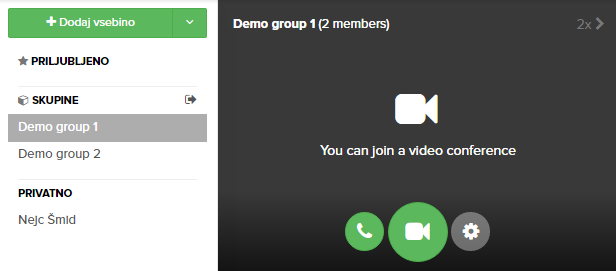
Slika – vmesnik konferenčnega modula
Upravljanje video konference
Za upravljanje konference so podprte naslednje operacije:
-
Vsak član lahko pri sebi lokalno izklopi sliko ali utiša mikrofon. To stori z gumboma
 in
in  . Prvi gumb preneha pošiljati lasten video, drugi pa preneha pošiljati lasten avdio. Ta operacija se izvede na lokalnem sistemu. Gumba spremenita stanje na
  .
.Član vidi stanje tudi v levem zgornjem kotu konference - napis
 . Do teh dveh operacij ima pravico vsak član konference.
 -
Spreminjajo razporeditve slike konference – gumb
 . Gumb je viden samo uporabniku, ki ima ustrezno pravico (pravica Kolaboracija/WebRTC). Na voljo je več možnosti. Auto pomeni samodejno prilagajanje številu članov. 1 pomeni, da vsi gledajo samo enega člana, 2 pomeni da vsi gledajo dva člana, 1/5 pomeni en velik član in 5 malih članov in 9 pomeni 9 članov hkrati v mreži.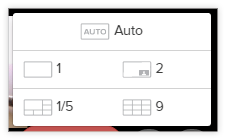
Slika – vmesnik za izbiro razporeditve
-
Menjava govorca v prvem polju. Preprosto rotiranje govorcev izvajamo s gumbom
 . Gumb je viden samo uporabniku, ki ima ustrezno pravico (pravica Kolaboracija/WebRTC). Ta način je primeren ob manjšem številu članov konference in v celozaslonskem načinu.
Drugi način izbire govorca je direkten način. V imeniku članov skupine, lahko uporabnik pri določenem članu skupine, ki je v klicu, pritisne na gumb
 . S tem tega člana postavi v ospredje.
Članu konference, ki hkrati deli zaslon, je na voljo tudi gumb
 . Gumn omogoča postavitev v ospredje deljen zaslon.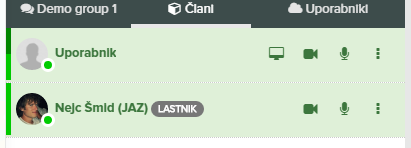
Slika – gumba za postavitev govorca/deljenega zaslona v ospredje
-
Izklop/vklop zvoka člana konference. Uporabnik lahko s pritiskom na gumb
 izklopi ali vklopi zvok določenega člana konference. Ta operacija se izvede na strežniku konferenčnega sistema. Gumb je viden samo uporabniku, ki ima ustrezno pravico (pravica Kolaboracija/WebRTC). Gumb za utišanje člana konference se nahaja tudi pod gumbom tri pike – možnost Izklopi zvok.
Uporabniku se v zgornjem levem kotu izpiše stanje
 .
. -
Klicanje člana na PSTN telefon. Možnost je na voljo samo v primeru uporabe SIP trunk funkcije. Uporabnik lahko pod gumbom tri pike, pri želenem uporabniku, izbere možnost Kliči sip. Možnost je videna samo uporabniku, ki ima ustrezno pravico (pravica Kolaboracija/WebRTC).
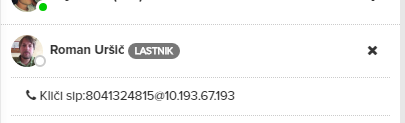
Slika – možnost klica uporabnika na PSTN telefon
-
Snemanje konference. Uporabniku, ki ima ustrezno pravico (pravica Kolaboracija/WebRTC), se v kontrolni vrstici konference pokaže gumb za snemanje
 . Več v poglavju Snemanje konference.
 -
Deljenje zaslon/okna v konferenci. Vsakemu članu konference se v kontrolni vrstici konference pokaže gumb za deljenje zaslona/ okna
 . Več v poglavju Deljenje zaslona/okna v konferenci.
 -
Celozaslonski način konference. Ko je uporabnik v konferenci se mu na desnem zgornjem kotu prikaže gumb za celozaslonski prikaz
 . Iz celozaslonskega načina lahko izstopi z pritiskom na gumb X v desnem zgornjem kotu.
Deljenje zaslona/okna v konferenci
Deljenje okna ali celotnega zaslona je podprto na namiznih računalnikih v brskalnikih Firefox in Chrome. Preden se lahko ta funkcija uporabi, je potrebni naložiti v brskalnik razširitve. Navodila za nalaganje razširitev in povezav do razširitev so dostopna na naslovu <IP naslov platforme>/docs/webrtc.html.
Ko je razširitev naložena, lahko s pritiskom na gumb začnemo z deljenjem namizja.
Pri uporabi Chrome dobimo grafični izbirnik okna (spodaj).
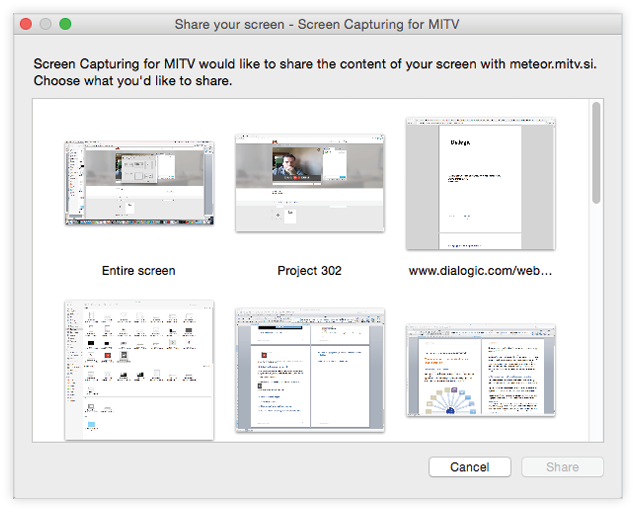
Slika – grafični izbirnik deljenja zaslona/okna v Chromu
Pri uporabi Firefox pa dobimo spustni izbirnik (spodaj).
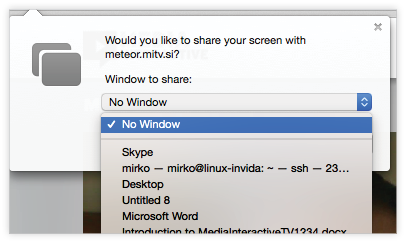
Slika – grafični izbirnik deljenja zaslona/okna v Firefoxu
Možnost Co-browsing:
Pri vsaki vsebini ima uporabnik možnost njenega prikaza v co-browsing oknu. Možnost se nahaja pod gumbom tri pike v desnem zgornjem kotu vsebine. Ob izbiri možnosti, se vsebina odpre v novem oknu ustrezne resolucije, da ustreza prikazu okna v konferenci. Možnost uporabimo pri deljenju zaslona oziroma pri prikazovanju različnih vsebin.
Deljenje namizja ustavimo s pritiskom na gumb  .
.
Deljenje vsebin v skupini
Član skupine lahko v skupino deli oziroma doda poljubne vsebine (če ima ustrezne pravice – pravica Vsebine/Dodaj). Vsebine lahko doda kadar je vpisan v določeno skupino, na enak način kot v primeru dodajanje vsebine v delovno okolje (glej poglavje Upravljanje vsebin v delovnem okolju). Do vsebin v skupini imajo dostop samo člani skupine.
Snemanje konference
Konferenca se prične snemati s pritiskom na gumb . Vsi člani konference so obveščeni o začetku snemanje s piskom, hkrati pa se jim v konferenčnem oknu prikazuje utripajoč znak  . Gumb za snemanje je videna samo uporabniku, ki ima ustrezno pravico (pravica Kolaboracija/WebRTC).
Snemanje se zaključi s pritiskom na gumb  .
.
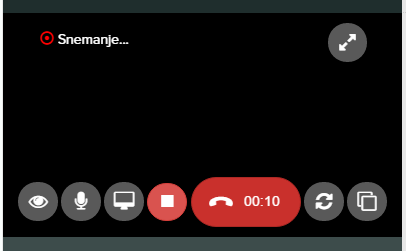
Slika – snemanje video konference
Posnete vsebine se samodejno shranijo med vsebine skupine. Glede na dolžino posnetka, lahko operacija shranjevanja traja do nekaj minut (pri večurnih posnetkih).
Enotno prikazovanje vsebin v skupini
Uporabnik lahko upravlja s prikazom vsebine pri ostalih članih skupine. To stori tako, da v spodnje levem kotu seznama članov skupine potisne gumb  . Uporabnik tako začne upravljati prikaz vsebin vsem članom, ki se prijavijo na to upravljanje. Prijavo lahko vsak član izvede tako, da v spodnje levem kotu seznama članov skupine potisne gumb
  . Na enak način se odjavi od sledenja – pritisne gumb
  . Upravljanje se ustavi s pritiskom na gumb
  .
.
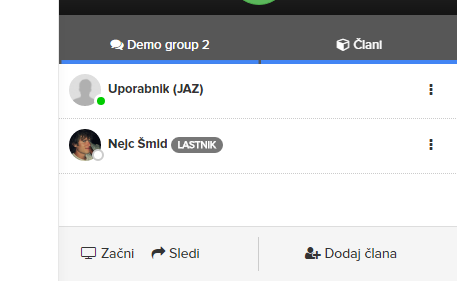
Slika – gumb za začetek upravljanja prikaza vsebin drugim članom in gumb za prijava na to upravljanje
Klepetalnica (seznam aktivnosti skupine)
Klepetalnica je namenjena tekstovni komunikaciji med člani skupine. Kar napiše en član skupine, lahko vidijo vsi drugi člani. Članu skupine se prikaže zavihek za tekstovna sporočila kot je to vidno na spodnji sliki. Klepetalnica se nahaja v izbiriku skupine pod zavihkom, ki ima ime skupine ter ikono  . Sporočilo vpiše v polje na dnu in pritisne gumb
  .
.
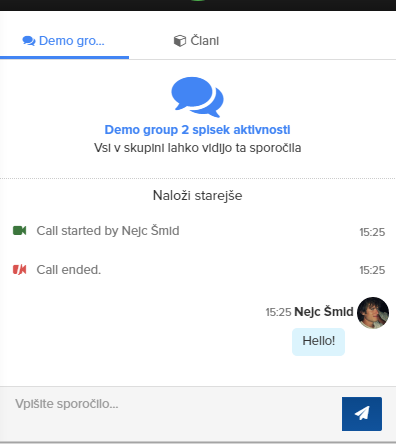
Slika – klepetalnica /seznam aktivnosti skupine
Poleg sporočil med člani, se na seznamu izpisujejo tudi sistemske aktivnosti skupine. Primer: Začetek in konec konference, začetek konec snemanja konference, nalaganje vsebin...
Če član nima izbranega zavihka klepetalnice, se ob ikoni klepetalnice izpisuje število novih sporočil klepetalnice.
Uporabnik lahko briše lastna sporočila z pritiskom na znak X ob sporočilu.
Če je aktivnosti več kot jih je lahko prikazati na zaslonu lahko uporabnik do njih dostopa z pritiskom na gumb Naloži starejše, ki se nahaja na vrhu seznama aktivnosti.
Klepetalnica (1-1 pogovor)
Uporabnik lahko klepeta z več uporabniki hkrati, na voljo pa je direktni klepet. Aktiviramo ga z izbiro možnosti 1-1 pogovor, ki se nahaja pod gumbom tri pike ob uporabniku s katerim želimo komunicirati (imenik članov skupine).
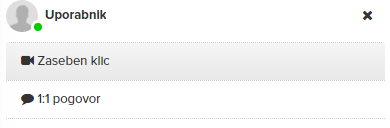
Slika – možnost 1-1 pogovor
Na izbirniku na levi strani se pod poljem PRIVATNO prikaze ime privatnega kanala za komunikacijo.
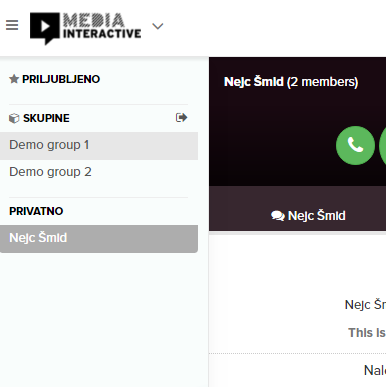
Slika – seznam privatnik kanalov za komunikacijo
Podobno veja za kreiranje 1-1 klepetalnice v delovnem okolju.
Opozarjanje
Kadar želimo nekega člana skupine povabiti v skupino, mu lahko pošlemu opozorilo ozirom povabilo. Pošljemo ga z izbiro možnosti Pošlji opozorilo, ki se nahaja pod gumbom tri pike ob uporabniku s katerim želimo komunicirati (imenik članov skupine).
Slika – možnost za pošiljanje opozorila
Uporabnik kateremu je bilo opozorilo poslano dobi naslednje sporočilo. Prikaže se v desnem spodnjem kotu platforme.
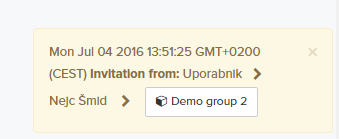
Slika – povabilo v skupino
S pritiskom na gumb znotraj sporočila skoči v skupino iz karterje mu je bilo opozorilo poslano. S pritiskom na X zapre opozorilo.
Pošiljanje povabila prek elektronske pošte
Kadar želimo nekega člana skupine povabiti v skupino, mu lahko pošlemu tudi povabilo na elektronsko pošto. Pošljemo ga z izbiro možnosti Pošlji vabilo po e-pošti, ki se nahaja pod gumbom tri pike ob uporabniku s katerim želimo komunicirati (imenik članov skupine).
Slika – možnost za pošiljanje vabila preko elektronske pošte
Uporabnik, kateremu je bilo poslano povabilo, prejme elektronsko pošto s povabilom, ki vsebuje tudi povezavo na skupino iz katere je bilo povabilo poslano.
Zasebni klici
Dva uporabnika lahko med seboj ustvarita tudi zasebni klic. Zasebni klic vzpostavimo s klikom na možnost Zasebni klic, ki se nahaja pod gumbom tri pike ob uporabniku s katerim želimo komunicirati (imenik članov skupine ali delovnega okolja).
Slika – možnost za kreiranja zasebnega klica.
Na izbirniku na levi strani se pod poljem PRIVATNO prikaze ime privatnega kanala za komunikacijo. Podobno kot pri kreiranju 1-1 pogovora.
Podobno veja za kreiranje zasebnega klica v delovnem okolju.
Klic uporabnika na zunanjo telefonsko številko (SIP)
V primeru, da je strežnik ustrezno povezan na zunanji SIP proxy in je zakupljen s strani naročnika SIP trunk, lahko člane skupin, ki imajo v uporabniški tabeli vpisano telefonsko številko, kličemo iz konference v klasično telefonsko omrežje (PSTN).
Uporabnik lahko pod gumbom tri pike, pri želenem uporabniku, izbere možnost Kliči sip. Možnost je videna samo uporabniku, ki ima ustrezno pravico (pravica Kolaboracija/WebRTC).
Slika – možnost klica uporabnika na PSTN telefon
Napredno pregledovanje trenutno aktivnih konferenc in klicev
Sistemski administrator lahko pregleduje aktivne video in avdio klice s klikom na možnost Conferences v administratorskem meniju.
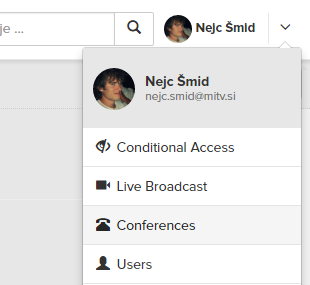
Slika – možnost prikaza konferenc
Prikaže se mu seznam trenutno aktivnih konferenčnih sob in trenutno aktivnih klicev. Primer spodaj. Aktivni sta 2 konferenčni sobi. V eni izmed njiju (Soba za Webrtc) je aktiven en dohodni klic uporabnika Admin MITV..
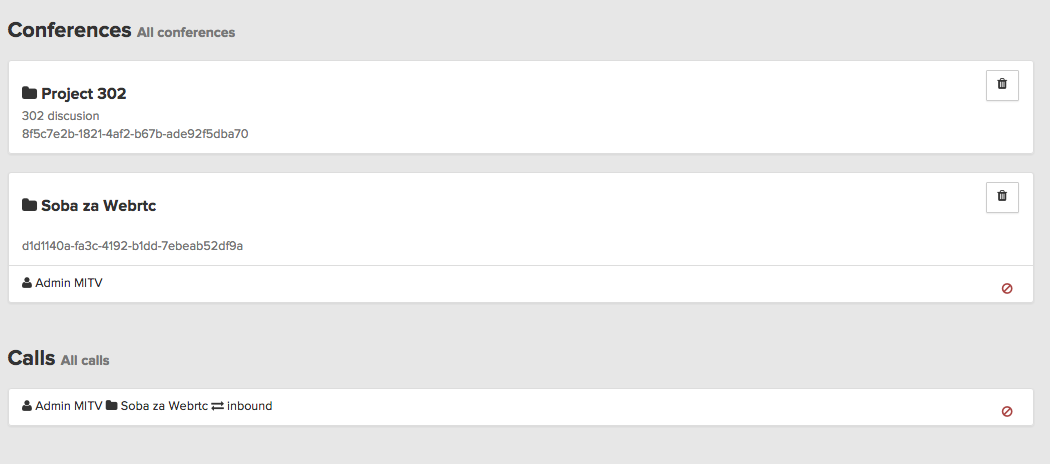
Slika – vmesnik prikaza aktivnih klicev v konferenci
Administrator lahko z pritiskom na koš  briše sobe in z pritiskom na
  briše klice.
Dodatek A – konference in PSTN omrežje
Obstajata 2 opciji za klice med konferenčnim mostičkom in PSTN omrežjem.
Prva je odhodni klici, kjer člani kličejo druge člani iz platforme z pritiskom na telefonsko slušalko.
In druga je dohodni klici, kjer se statično mapira dohodna telefonska številka v id skupine. Ob ustvarjanju nove skupine se ta id avtomatsko generira in ostaja ves čas obstoja skupine enak. Podatek o njem je viden tudi v mailih, kjer vabimo uporabnike v skupino. Gre za SIP naslov, ki je vpisan za SIP uporabnike.
Za vsako skupino v katero želimo klicati iz PSTN omrežja v tem primeru moramo narediti SIP ruto iz ene dohoden telefonske številke v SIP naslov skupine.
Dodatek B – Orodja za risanje po namizju
Obstaja veliko število orodij za risanje po namizju. Nekatera so plačljiva in nekatera brezplačna. Za uporabo funkcije risanja po namizju priporočamo deljenje celotnega namizja in ne deljenje okna aplikacije.
Na Windows je preverjeno delovanje orodja www.screenmarker.com. Orodje ne potrebuje posebne inštalacije.