Videokonferenčni mmodul kratka navodila
Navodila so namenjena vsem uporabnikom MITV platforme, ki si želijo na kratko seznaniti s postopkom uporabe video ali avdio konferenčnega klica.Splošna navodila
Podpora napravam in programski opremi
Uporabljajte Firefox ali Chrome (priporočeno) brskalnik na osebnem računalniku.
Uporabljajte zadnjo različico Chrome na Androidu. Naprava mora biti vsaj 4-jedrna.
Na IOS uporabljajte miBox aplikacijo (beta). Dostopna je v App store. Za detajlna navodila za uporabo kontaktirajte vašega sistemskega administratorja.
Dobra praksa uporabe video konference
Pred pričetkom konference pripravite in preverite delovanje opreme.
Kadar ne govorite, lokalno izključite mikrofon.
Naj hkrati govori samo ena oseba.
Ena oseba naj bo moderator konference. Različni pogledi naj se menjavajo samo kadar je to potrebno.
Delite namizje samo kadar je to potrebno.
Ugasnite lokalno oddajanje videa kadar imate težave z navzgor omejeno pasovno širino.
Vzpostavite samo avdio klic kadar imate težave z navzdol omejeno pasovno širino.
Uporabite PSTN mrežo kadar nimate zagotovljene zadosti dobre internetne povezave.
Prijava na platformo
-
Odprite ustrezen naslov v brskalniku (Firefox ali Chrome).

Slika - polje za vpis naslova v brskalniku
-
Kliknite na gumb Prijava.

Slika - gumb za prijavo
-
Vpišite e-mail naslov (uporabniško ime) in geslo.
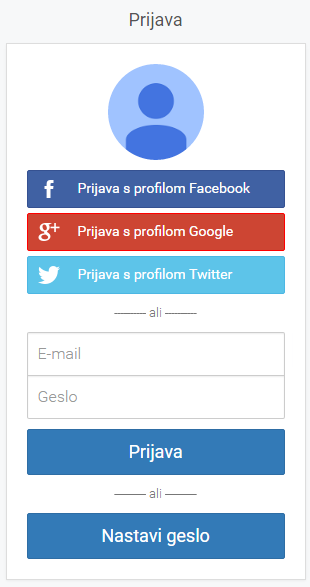
Slika - vmesnik za prijavo
-
V izbirniku na levi strani zaslona kliknite na ime želene skupine (če izbirnik ni prikazan pritisnite
 ).
).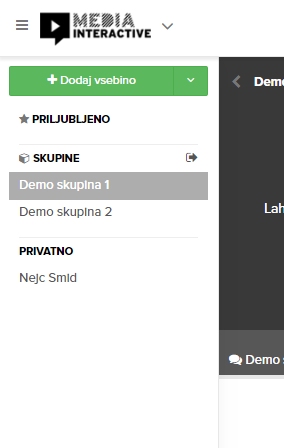
Slika - izbirnik na levi strani
Izbrana skupina predstavlja konferenčno sobo.
-
Desno od izbirnika se prikaže vmesnik za video ali avdio klic. Za vstop v konferenčni klic z kamero (video klic) kliknite na zeleni gumb s kamero, za vstop samo z zvokom pritisnite zeleno ikono s slušalko.
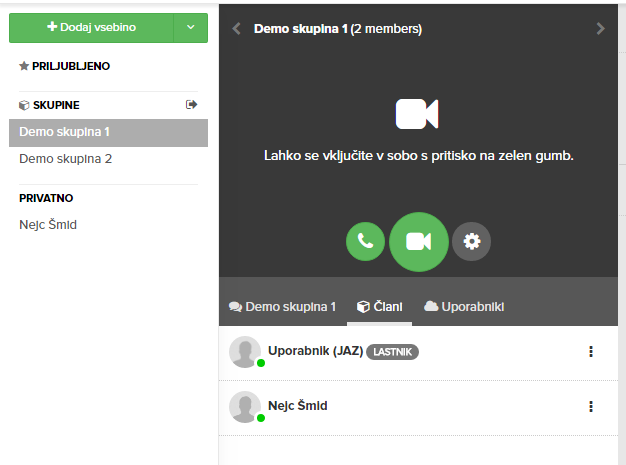
Slika - vmesnik za avduo ali video klic
-
Ob prvem obisku je potrebno omogočite deljenje kamere in mikrofona.
Opomba: Avdio kvaliteta je pomembna pri video konferenci. Izberite najboljši mikrofonski vhod med napravami.
Firefox primer:
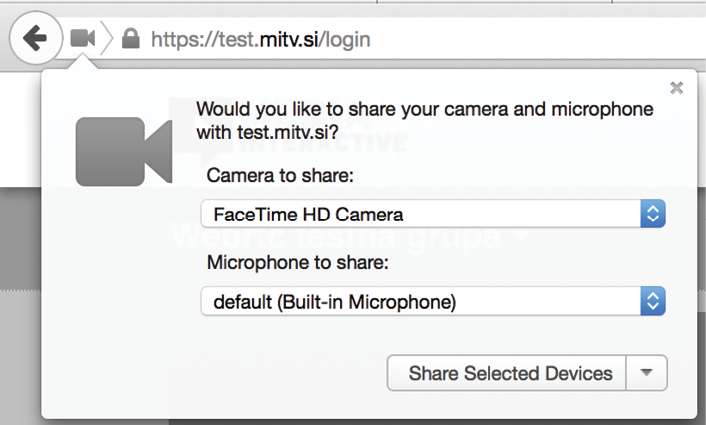
Slika - vmesnik za izbiro kamere in mikrofona
Chrome primer:
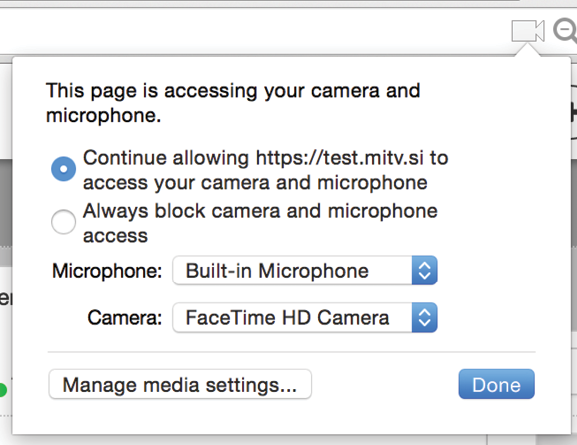
Slika - vmesnik za izbiro kamere in mikrofona
-
Join audio only or video conference via green buttons
Image - green buttons
WebRTC deljenje zaslona
Nastavitve za deljenje zaslona
Delita zaslon z enim ali več uporabnikom v formatu visoke ločljivosti! Delite zaslon v Chrom-u ali Firefox-u in si ga oglejetz en kateremkoli brskalniku ki je kompatibilen z WebRTC.
Firefox
-
Flag: Vpišite about:config v polje za vpis naslova v Firefox-u. Poiščite flag media.getusermedia.screensharing.allowed_domains in dodajte vašo domeno v seznam dovoljenih (white list). Možno je tudi dovoliti piodomene (wildcard) z vpisom *.
-
Razširitev: Povezava do razširitve za deljenje zaslona (Firefox)
Chrome
-
Razširitev: Povezava do razširitve za deljenje zaslona (Chrome)
-
Mac: zaženite Chrome znotraj terminala:
/Applications/Google\ Chrome.app/Contents/MacOS/Google\ Chrome --enable-usermedia-screen-capturing -
Windows: zaženite Chrome znotraj komandne vrstice (cmd):
x:/Path/To/Chrome.exe --enable-usermedia-screen-capturing